1
2
Escolha o plano Premium
Role a página até a tabela de planos e clique em “Escolher plano” no card do Premium — o segundo da esquerda para a direita.
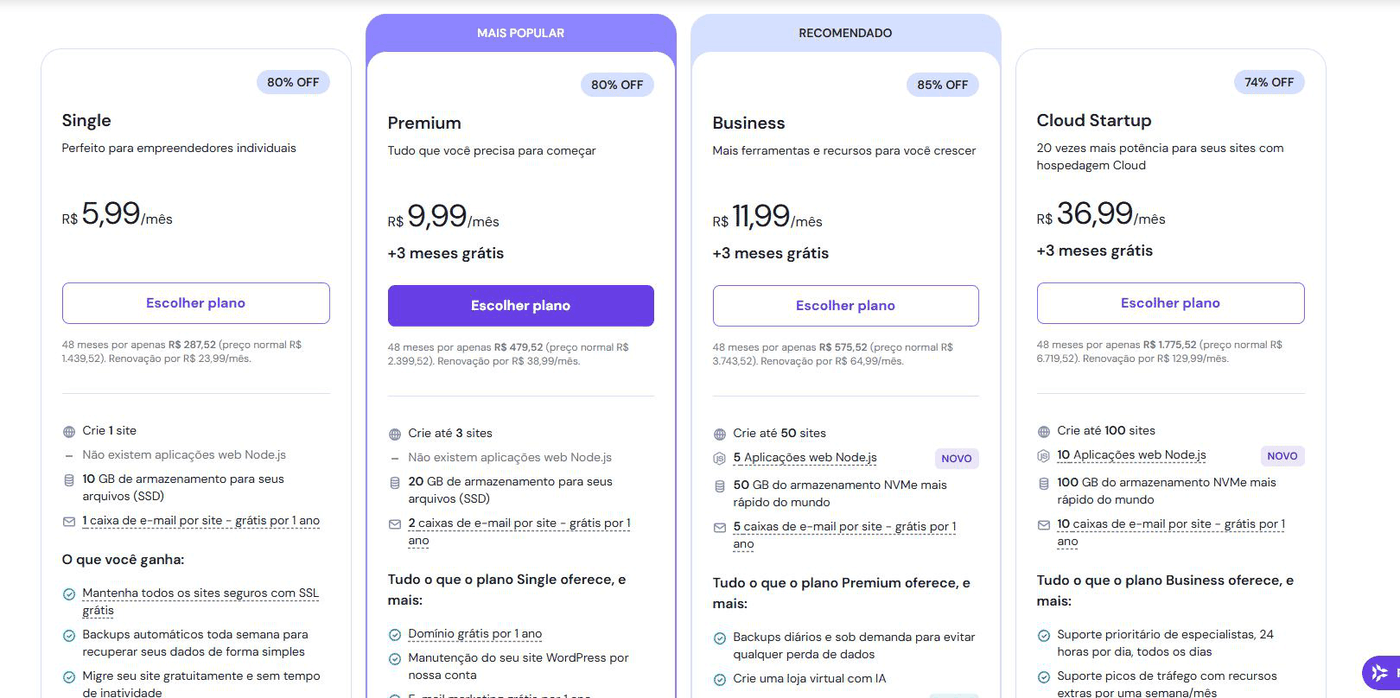
O Premium é o que atende: domínio grátis por 1 ano (o Single não tem), até 3 sites, 20 GB, 2 caixas de e-mail profissional e backup automático.
3
Escolha o período do plano
Você cai na tela “Seu carrinho”. No campo Período, escolha por quanto tempo quer contratar.
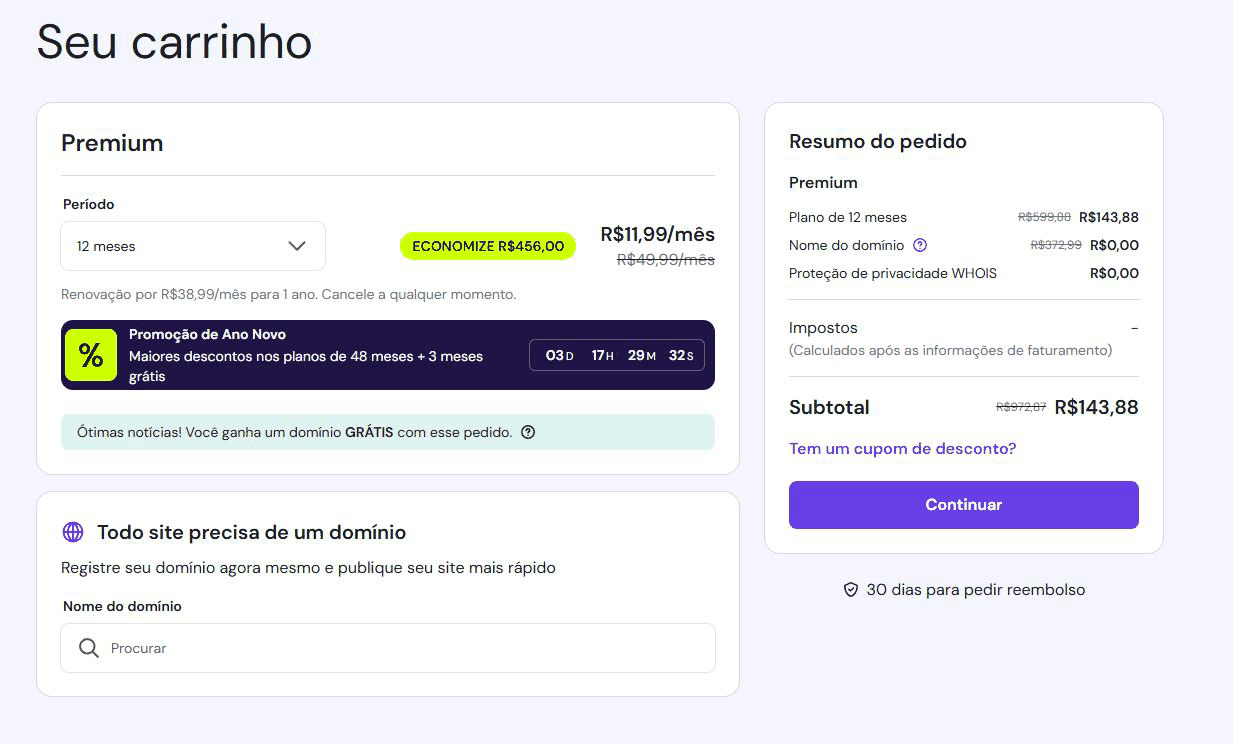
- 12 meses — o mínimo para ganhar o domínio grátis.
- 48 meses — mensalidade bem menor e preço travado por 4 anos.
Confira antes de continuar
O carrinho precisa mostrar o aviso “Você ganha um domínio GRÁTIS com esse pedido”. Se ele sumir, o período escolhido ficou curto demais.
Depois é só clicar no botão roxo Continuar.
4
Pule a busca de domínio
Ainda no carrinho aparece o bloco “Todo site precisa de um domínio”, com um campo de busca. Deixe em branco e siga em frente.
O domínio grátis fica guardado na conta e você resgata no passo 7, já dentro do painel.
5
Crie a conta com e-mail e senha
Este é o passo mais importante do guia. A tela vai oferecer os atalhos do Google, do Facebook e da Apple. Ignore todos.
- Digite o e-mail da empresa no campo.
- Clique em “Continuar com e-mail” (ou “Criar conta”, conforme a tela).
- Crie uma senha nova, só para a Hostinger.
- Anote o e-mail e a senha. Você vai precisar deles no passo 8.
Não ative agora a verificação em duas etapas
Se a Hostinger sugerir o código por SMS ou aplicativo, deixe para depois que o site estiver no ar — senão todo acesso passa a depender do seu celular em mãos na hora.
6
Preencha os dados e finalize o pagamento
- Dados de faturamento: nome ou razão social, CPF ou CNPJ, endereço, cidade, CEP e telefone. Use os dados reais — são os mesmos que vão no registro do domínio.
- Forma de pagamento: cartão, Pix ou boleto. No cartão e no Pix a liberação é imediata; no boleto pode levar até 3 dias úteis.
- Confira o valor e finalize a compra.
Depois da compra
A Hostinger abre um assistente perguntando se você quer criar o site com IA, instalar WordPress e por aí vai. Pode fechar ou pular tudo. A construção do site é com a gente.
7
Resgate o domínio grátis
Com a compra feita, você entra no painel. No topo aparece a faixa “Reivindique seu domínio grátis”. Clique em Resgatar domínio.

a) Digite o nome desejado
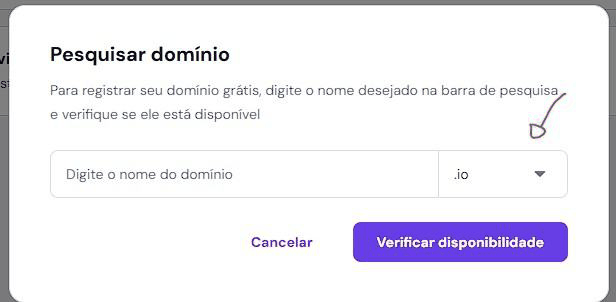
Abre a janela “Pesquisar domínio”. No campo da esquerda, escreva só o nome — sem www e sem .com.
b) Troque a terminação para .com.br
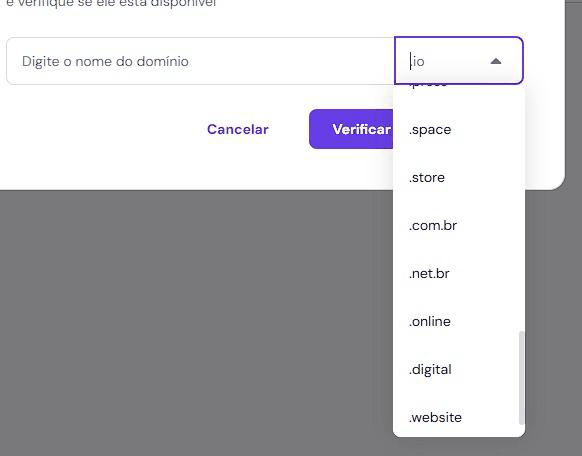
A caixinha da direita vem preenchida com .io. Clique nela, role a lista e escolha .com.br.
c) Verifique a disponibilidade
Clique em Verificar disponibilidade. Se o nome já estiver registrado por outra pessoa, tente uma variação até aparecer como disponível. Então confirme o resgate.
d) Preencha os dados do titular
A última tela pede os dados de quem será o dono do domínio: nome ou razão social, CPF ou CNPJ, endereço, telefone e e-mail. Preencha e finalize.
Confira com calma antes de confirmar
O nome do domínio não pode ser trocado depois — ele fica registrado por 1 ano. O CPF/CNPJ precisa ser válido e o e-mail precisa estar ativo: o registro do .com.br é feito junto ao Registro.br, que manda a confirmação para esse endereço.
8
Envie o acesso para a gente
Último passo. Com o login e a senha em mãos, nós assumimos daqui: configuramos a hospedagem, apontamos o domínio e publicamos o site.
Preencha o quadro logo abaixo, toque em copiar e cole na nossa conversa.